翔晟电子签章在线申请系统用户手册
——用户有KEY在线申请灌章流程操作


二〇一五年十二月
目 录
步骤五:支付成功,等待翔晟电子签章公司为您上传电子签章.................................. 9
步骤六、插上需要灌入电子签章的USB_KEY写入签章............................................ 10
步骤七:如果您需要发票,等待收件发票.................................................................... 14
翔晟电子签章(含数字证书)在线申请系统用户手册
 翔晟电子签章(含数字证书)在线新办系统,为您提供在线递交电子签章(含数字证书)申请资料、在线
支付费用并以邮寄的方式寄送发票的功能,所有过程足不出户线上完成.
翔晟电子签章(含数字证书)在线新办系统,为您提供在线递交电子签章(含数字证书)申请资料、在线
支付费用并以邮寄的方式寄送发票的功能,所有过程足不出户线上完成.
为保证电子签章申请顺利的完成,建议您使用以下的操作系统及浏览器版本。
操作系统:
Microsoft Windows XP、
Microsoft Windows 7 32位/64位、
Microsoft Windows 8 32位/64位、
Microsoft Windows 8.1 32位/64位。
适用浏览器版本:
IE 8.0及以上版本。
①(注册)登陆系统
②递交材料
③完善订单信息(收件地址、发票信息等)
④确认订单信息
⑤在线支付
⑥等待业务办理(处理中)
⑦插USB_KEY灌入签章(已完成)

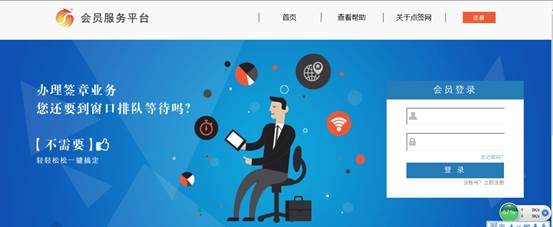
系统登陆界面如下图一所示,如果您已注册过本系统,直接使用账户(支持邮箱、手机号、自定义用户名三种账户登陆)、密码登陆即可,否则请先注册。
(图一)
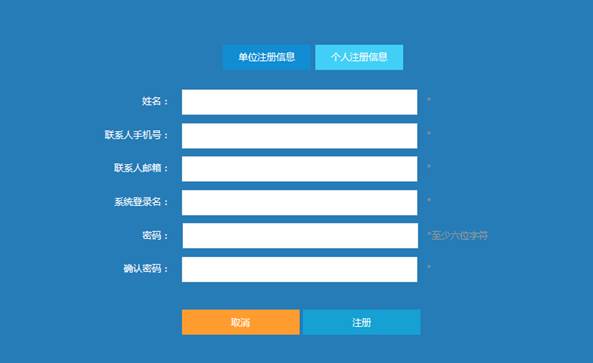
如果您是代表所在单位进行电子签章申请选择企业注册,否则选择个人注册,具体注册项如下图二所示。
(图二)
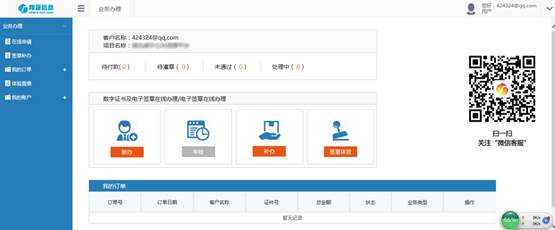
以上所有项为必填项目,为保证电子签章顺畅的进行建议您使用真实信息注册,填写完成后点击下方注册按钮即可,注册成功后将自动登陆进入系统,如下图三所示。
(图三)
登录进入系统后左侧有三个主菜单项,如果您需要在线申请电子签章(含数字证书),您可以点击页面中“新办”或者左侧菜单栏的“在线申请”菜单进行新办申请页面页面。
如果您需要查看已经申请过的订单信息进入“我的订单”菜单,“我的订单”下包括已支付订单和未支付订单,未支付订单可继续前往支付。
“我的账户”提供当前账户基本信息查看以及修改登陆密码的功能。
下面将具体阐述递交材料:
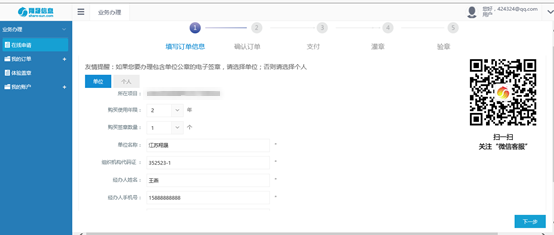
如果您要办理包含单位公章的电子签章,请选择单位;否则请选择个人。如下图四所示:(本项目都是省直属单位,请选择单位办理)
(图四)
下面对图四单位信息需要填写的项做说明:
(1)购买使用年限:当前项目默认办理一年,无需填写选择。
(2)购买签章数量:即需要购买的USB_KEY个数。注意:这里是针对同一个主体的个数,即是为同一家单位申请USB_KEY,需要申请的个数。
(3)单位名称:需要办理电子签章的单位名称。
(4)组织机构代码证号:单位的组织机构代码证号.
(5)经办人姓名:填写上您的姓名,即当前填信息递交材料的人员姓名。
(6)经办人手机号:填写上您的手机号,方便在申请信息及状态更新时及时方便的通知到您。这里默认显示注册账户时填写的手机号,如果此号码不是您本人,可在这里重新填写。
(7)经办人邮箱:填写上您的邮箱,这里默认显示注册账户时填写的邮箱,如果此邮箱不是您本人,可在这里重新填写。邮箱方便我们给您发送重要的办理信息。
(8)申请材料扫描件:请下载“申请表模板下载”,按照模板里的办理须知提供相应的材料后打包成压缩包上传即可,压缩包大小不超过20M。
信息填写完毕后点击“提交申请”按钮。
步骤三、完善、确认订单信息
完善订单信息页面如下图六所示:
填写发票和收货地址信息
支付方式:在线支付会收取手续费
发票信息:请勾选上“开具发票”,准确填写发票抬头信息。
配送方式:选择快递及填写收件地址。
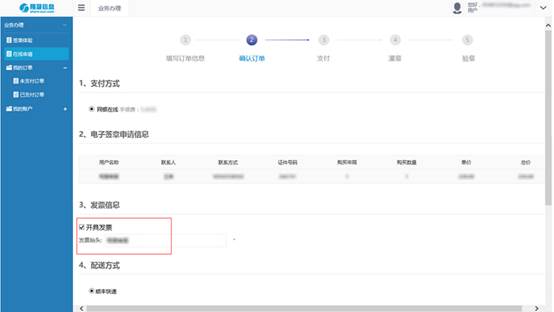
(图六)
下面将对图六所示各项做阐述:
(1)支付方式:本项目在线订单提交信息办理,审核通过后用户自行通过平台灌章,无需另外支付费用。
(2)发票信息: 本项目在线不提供发票。
填写完成后点击“确认提交”按钮。(确认各项申请信息是否正确)
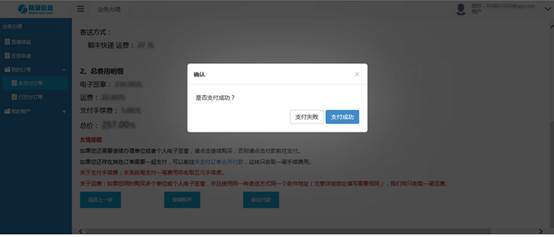
确认各项申请信息是否正确,并显示电子签章(含数字证书)费用、运费、支付手续费以及总价。如果无问题点击“前往付款”按钮进行支付。
注意:如果您还需要为其他主体申请电子签章(含数字证书),在这里点击“继续购买”,最终在未支付订单中全部选中合并一起支付。
步骤四:在线支付
点击“付款”按钮进入中金支付付款页面,如下图所示:
需要提醒:如果是企业对公网银账户支付 选择“企业账户支付”中的选择银行,如果是个人网银账户支付,请点击“个人借记卡支付”中选择银行。
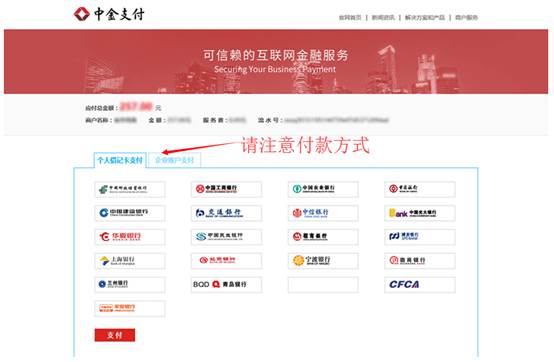
步骤五:成功,等待翔晟电子签章公司为您上传电子签章
订单提交成功后我们将立即为您的订单做业务审核办理,此时在已支付订单列表中,此条订单状态标记为“处理中”,如下图所示:
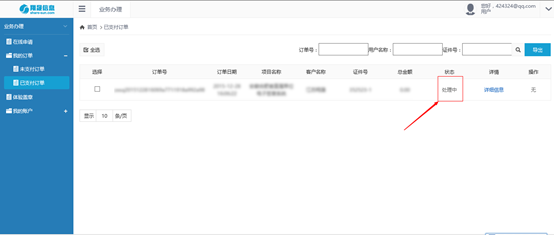
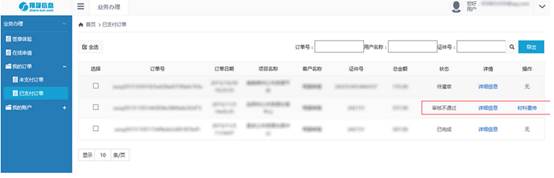
如果经业务人员审核,您递交的申请材料存在错误,那么您的订单状态将标记为“审核不通过”,如图七,需要点击这条订单后的材料重传,将正确的材料重新提交后,点击“提交申请”即可。
(图七)
步骤六、插上需要灌入电子签章的USB_KEY写入签章
审核通过后,业务人员将您申请的电子签章制作上传到此系统后,当条订单状态将会标记为“待灌章”,如图八所示:
![[N1S133P]T5_P7A4XS0FB@B](广安市公共资源交易中心.files/image025.png)
(图八)
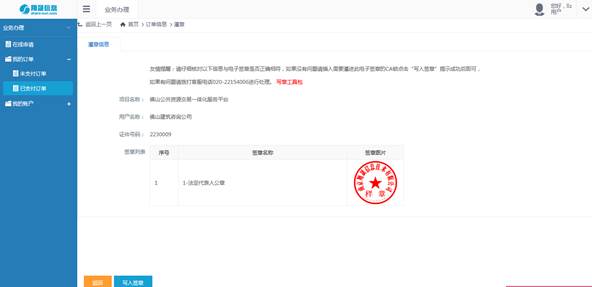
点击此条订单后的“待灌章”前往灌章页面,如图九所示:
(图九)
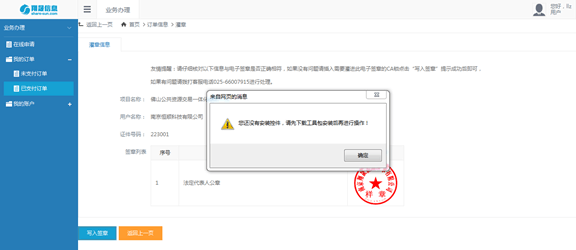
请确认当前页面的信息以及电子签章无误后,插入您需要灌入此电子签章的USB_KEY点击“写入签章”按钮,如果您未安装灌章工具包将会提示安装,如下图十所示:
(图十)
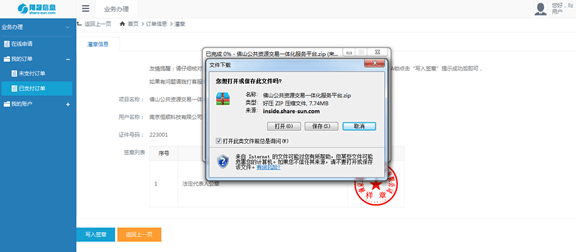
确定后自动弹出灌章工具包下载,如下图十一所示:
(图十一)
下载此工具包之后,请先关闭您的IE浏览器后再进行安装,否则可能会导致工具包安装不完整影响灌章操作。
安装好工具包之后重新登录进入本系统,重新进入待灌章页面点击“写入签章”,成功后将自动跳转到签章测试盖章页面如下图十二所示,表示签章已成功灌入USB_KEY。
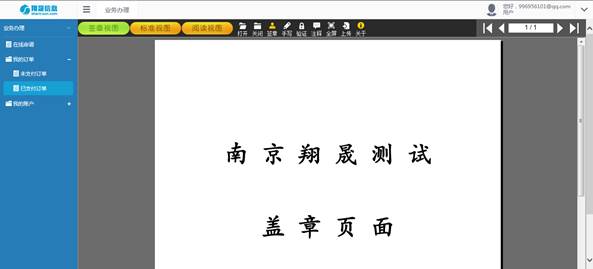
(图十二)
点击工具栏签章按钮,弹出签章选择框输入您的USB_KEY密码后选择位置签章即可,如下图十三所示:
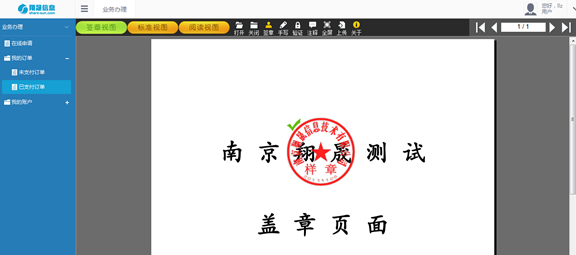
(图十三)